Codex 安装与国内使用教程:新手也能快速上手
第一次接触 Codex,不需要先学会复杂的 AI 概念。只要完成“安装客户端、配置账号或 API、打开一个项目、发送第一个任务”四步,就能开始使用。需要自定义 API 的读者可以访问 API 中转站:https://apibest.org 获取 API Key,API 基础地址是 https://apibest.org/v1。
第三方 API 说明
APIBest 不是 OpenAI 官方服务。可用模型、价格、额度、数据处理和协议兼容性以 APIBest 实际页面为准。公司代码、客户数据和生产配置是否允许发送给第三方服务,应先确认所在组织的安全要求。
一、Codex 能帮你做什么
Codex 是面向软件开发的编码代理。与普通聊天工具相比,它不只是给出代码片段,还可以在获得授权后:
- 阅读当前项目的目录和代码。
- 修改文件并展示差异。
- 运行测试、构建和格式化命令。
- 查找 Bug、补充测试和审查代码。
- 根据项目中的
README.md、AGENTS.md等规则完成多步任务。
Codex 可以通过桌面应用、命令行或 IDE 扩展使用。新手如果不熟悉终端,可以先从桌面应用开始;经常写代码的用户通常更适合 CLI 或 IDE 扩展。
二、选择适合自己的安装方式
| 使用入口 | 适合谁 | 特点 |
|---|---|---|
| Codex 桌面应用 | 希望使用图形界面的新手 | 安装直观,方便管理项目和任务 |
| Codex CLI | 经常在终端中开发的用户 | 启动快,适合直接操作本地仓库 |
| Codex IDE 扩展 | 长期使用 VS Code、Cursor 或 Windsurf 的用户 | 可以结合编辑器中的文件和选区工作 |
三者可以同时安装。CLI 和 IDE 扩展通常共用本机的登录状态与 ~/.codex/config.toml,因此不需要为每个入口重复配置。
三、安装 Codex 桌面应用
访问 OpenAI 官方页面:
在页面中选择 macOS 或 Windows 版本。官方可能随版本调整安装包、系统要求和下载方式,因此不建议收藏具体安装文件地址,也不要使用来源不明的第三方重打包程序。
安装完成后:
- 启动应用。
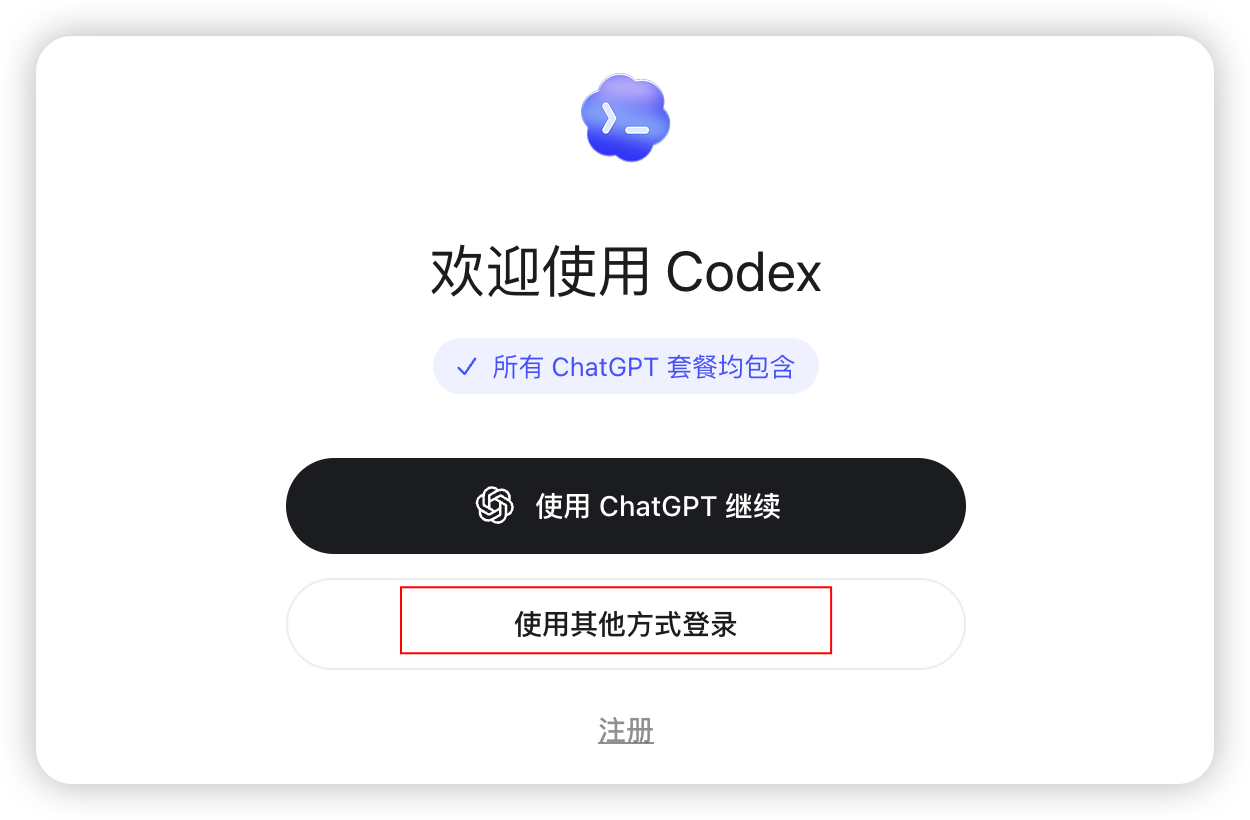
- 在登录页面不要点击账号登录或“使用 ChatGPT 登录”。
- 点击 “使用其他方式”(英文界面为 Sign in another way)。
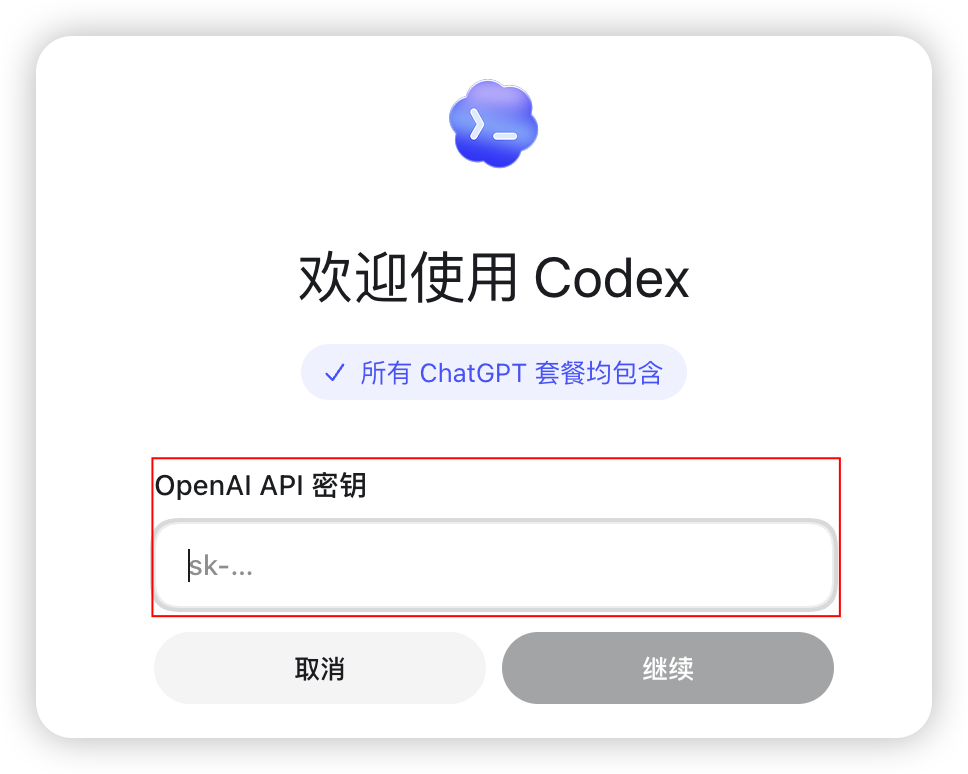
- 选择 API Key 登录,输入你的 API Key,然后点击继续。
- 进入 Codex 后添加一个本地 Git 项目。
- 确认当前路径、分支和未提交改动。
- 先发送只读任务,确认项目识别正常。
使用 APIBest 时还需要配置 API 地址
“使用其他方式”只负责切换到 API Key 登录。使用 APIBest 的读者仍需按下文配置 model_provider、https://apibest.org/v1 和 APIBEST_API_KEY;仅在登录框中输入 Key 不会自动切换 API 中转地址。
macOS 第一次打开可能显示系统安全确认;Windows 可能显示发布者或安装权限提示。确认文件来自 OpenAI 官方页面后,再按正常系统流程继续,不要为了安装关闭操作系统安全保护。
四、安装 Codex CLI
1. 安装 Node.js
通过 npm 安装 CLI 需要 Node.js。建议安装当前 LTS 版本,然后检查:
node -v
npm -v两条命令都能输出版本号即可继续。
2. 安装 Codex
在 macOS、Linux、Windows PowerShell 或 WSL2 中运行:
npm install -g @openai/codex验证安装:
codex --version进入项目并启动:
cd /你的项目路径
codex3. Windows 用户如何选择环境
如果项目和开发工具都安装在 Windows 中,就在 PowerShell 中安装 Codex;如果项目主要放在 WSL2 中,就在 WSL2 内安装 Node.js、Git 和 Codex。不要混用 Windows 与 WSL 的 Node.js 和项目路径。
4. 更新到最新版本
npm install -g @openai/codex@latest
codex --version如果安装后提示找不到 codex,先重开终端,再用 npm prefix -g 检查 npm 全局目录是否已加入 PATH。
五、国内使用 Codex 的接入方式
安装成功只代表 Codex 可以在本机运行,还需要选择模型服务。常见方式有两类:
- 使用 OpenAI 当前支持的 ChatGPT 登录或 OpenAI Platform API Key。
- 配置支持 Codex 协议的 OpenAI-compatible 第三方 API。
本文提供 APIBest 配置示例:
- API 中转站:https://apibest.org
- API 地址:
https://apibest.org/v1 - 示例模型:
gpt-5.6-sol
第三方 API 可以完成普通聊天,不代表一定能完整运行 Codex。Codex 还需要 Responses API、流式事件、工具调用和工具结果回传,配置后必须实际测试。
六、配置 APIBest 自定义 API
第一步:创建 API Key
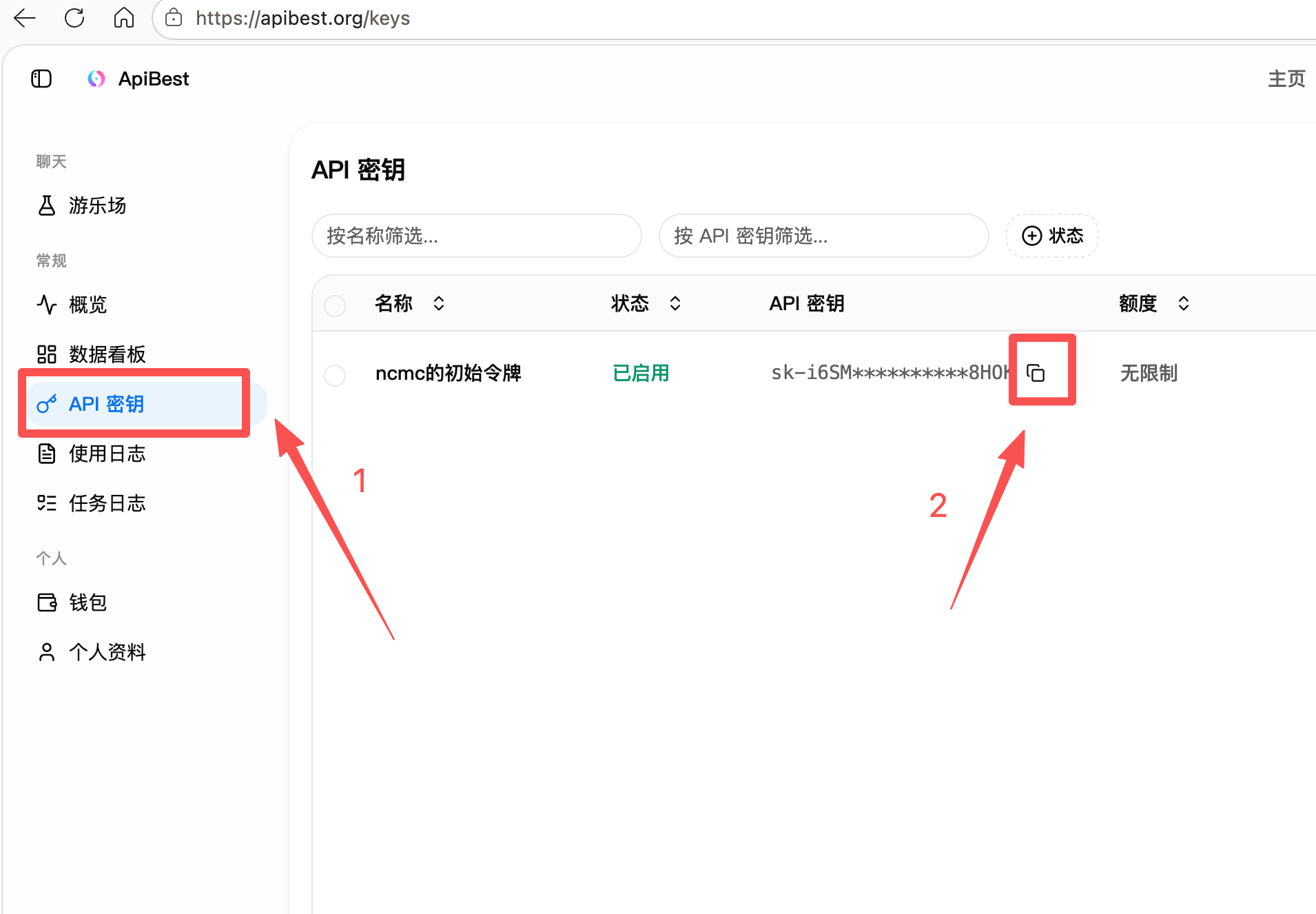
访问 APIBest,注册账号并在控制台创建 API Key。密钥不要发给他人,也不要放入公开仓库。
第二步:设置环境变量
macOS、Linux 或 WSL2:
export APIBEST_API_KEY="你的 API Key"Windows PowerShell:
$env:APIBEST_API_KEY="你的 API Key"以上命令只对当前终端有效。需要长期使用时,可以通过个人 shell 配置或 Windows 用户环境变量保存,但不要写入项目的 .env 示例、README 或其他可能提交的文件。
第三步:创建 Codex 配置文件
用户级配置文件位置:
~/.codex/config.tomlWindows PowerShell 中对应:
$HOME\.codex\config.toml写入:
model = "gpt-5.6-sol"
model_provider = "apibest"
approval_policy = "on-request"
sandbox_mode = "workspace-write"
[model_providers.apibest]
name = "APIBest"
base_url = "https://apibest.org/v1"
env_key = "APIBEST_API_KEY"
wire_api = "responses"配置含义:
| 字段 | 作用 |
|---|---|
model | APIBest 控制台实际提供的模型 ID |
model_provider | 选择 apibest 自定义提供商 |
base_url | API 基础地址,保留 /v1 |
env_key | 保存密钥的环境变量名称,而不是密钥值 |
wire_api | 使用 Codex 工具工作流所需的 Responses API |
approval_policy | 高权限操作出现时请求用户确认 |
sandbox_mode | 默认只允许在当前工作区写文件 |
不要直接粘贴真实密钥
env_key = "APIBEST_API_KEY" 中填写的是变量名。不要把这一行改成真实 API Key,也不要把密钥写进项目级 .codex/config.toml。
七、十分钟完成第一次 Codex 任务
1. 准备测试项目
建议选择一个体积小、没有生产密钥、未提交改动较少的 Git 项目。进入项目后先执行:
git status
codex2. 让 Codex 只读项目
输入:
阅读 README 和主要配置文件,告诉我项目使用什么技术栈,以及如何安装依赖、运行测试和启动项目。不要修改文件,也不要安装依赖。
如果 Codex 能正确说明目录和命令,证明基础连接和文件读取已正常。
3. 尝试一个小改动
输入:
找到项目中最简单的工具函数,为它补充一个边界条件测试。沿用现有测试风格,只修改相关测试文件,完成后运行对应测试并汇报结果。
完成后不要只看总结,要检查:
- 修改的文件是否正确。
- 是否改动了任务之外的内容。
- 测试命令是否真的执行。
- 测试结果是否通过。
八、新手最实用的提示词写法
一个清楚的任务通常包含目标、范围、限制和验证方式:
修复注册表单重复提交的问题。只修改表单组件和相关测试,不改变后端接口;完成后运行对应单元测试,并说明根因、改动和测试结果。
常用模板:
了解陌生项目
阅读项目结构和主要配置文件,解释核心模块、启动方式和测试命令。先不要修改代码。
修复问题
先复现并定位这个错误的根因,然后做最小范围修复,补充回归测试并运行相关测试。不要顺手重构无关代码。
审查代码
审查当前分支的改动,重点查找功能错误、安全风险、兼容性问题和缺失测试。按严重程度列出发现,不要修改文件。
九、权限设置怎么选
新手建议保留:
approval_policy = "on-request"
sandbox_mode = "workspace-write"这套配置允许 Codex 在当前项目中工作,涉及更高权限时会请求确认。批准之前要看清:
- 命令会不会删除或覆盖文件。
- 路径是否属于当前项目。
- 是否要安装软件或访问外部网络。
- 是否可能上传源码、日志或密钥。
十、常见问题
API 返回 401 或 403
检查 API Key 是否有效、APIBEST_API_KEY 是否存在,以及 Codex 是否从设置变量的同一个终端启动。env_key 的拼写必须与环境变量完全一致。
提示模型不存在
模型 ID 必须以 APIBest 控制台显示为准。本文中的 gpt-5.6-sol 是示例,账号实际可见范围可能不同。
能回答问题但不能读取文件
先检查 Codex 的本地工作区权限。如果权限正常,仍然没有工具调用,则需要确认第三方 API 是否完整兼容 Responses 流式协议和工具调用。
修改配置后没有生效
确认文件是用户主目录下的 ~/.codex/config.toml,检查 TOML 引号和表名,然后完全退出 Codex 并新建任务。
请求超时或中断
先换成小项目和短任务,排除上下文过大。再检查网络、服务端负载、额度和限流,不要在不确定是否已经计费时无限重试。
更多排查方法见 Codex 自定义 API 常见错误与排查。
十一、下一步学什么
熟悉基本操作后,可以继续了解:
总结
新手使用 Codex 的最短路径是:从官方页面安装桌面应用,或者运行 npm install -g @openai/codex 安装 CLI;然后选择官方登录或通过 https://apibest.org 配置自定义 API;最后用一个只读任务和一个小型测试任务验证完整工作流。
不要一开始就开放所有权限,也不要直接让 Codex 处理生产项目。先学会检查 Git 差异、命令和测试结果,再逐步把它用于更复杂的开发工作。