
【2026最新】Codex保姆级下载、安装与使用教程:桌面版、CLI、IDE及APIBest配置
Codex 是面向开发者的 AI 编程助手。它和普通网页聊天的区别在于:在获得项目目录权限后,Codex 可以阅读文件、理解项目结构、修改代码、运行命令,并根据结果继续处理任务。
本文参考知乎上的 Codex 下载、安装和使用教程重新整理,按照“准备工作—下载安装—第一次使用—问题排查”的顺序,覆盖桌面版、CLI、IDE 插件和 APIBest 自定义 API。需要 API 服务时,可直接访问 APIBest 官网。
Codex 和普通聊天式 AI 有什么区别
如果只是把一段代码粘贴到聊天窗口,AI 通常只能给出建议,文件查找、复制粘贴和验证仍要自己完成。Codex 更适合围绕真实项目持续工作:先读取上下文,再提出修改,最后运行项目已有的检查。
| 工具 | 核心能力 | 适合场景 |
|---|---|---|
| Codex | AI 编程助手,可读写已授权的本地项目 | 从理解项目到完成多文件任务 |
| GitHub Copilot | IDE 中的代码补全与建议 | 边写边补全代码 |
| Qoder Quest | AI 编程助手 | 中文交互和快速尝试 |
| Trae Solo | AI 编程助手 | 希望直接描述任务的用户 |
Codex 常见的入口有三种:桌面应用更直观,CLI 更适合终端工作流,IDE 插件适合在编辑器中处理当前文件。可以根据自己的习惯选择,也可以组合使用。
使用 Codex 前要准备什么
开始安装前,先准备好下面几项:
- Windows 或 macOS 电脑,以及一个可用于测试的本地项目。
- 需要登录时使用的账号或登录方式。
- 运行 CLI 所需的 Node.js 和终端。
- 使用 IDE 插件时提前安装 VS Code、Cursor 等编辑器。
- 使用自定义 API 时,在 APIBest 控制台创建 API Key。
API Key 建议只放在环境变量里,不要写进代码、截图、公开 issue 或 Git 提交记录。
Codex 下载入口
桌面应用可以从 Codex 产品页面进入下载:
按电脑系统选择对应安装包:
- Windows 用户选择 Windows 版本。
- Mac 用户选择 macOS 版本。
- CLI 用户可以直接使用 npm 安装,不需要下载桌面安装包。
下载后先确认文件来源和系统架构,再开始安装。不同系统的安装界面略有差异,但整体流程都很短。
Windows 安装桌面版
第一步:打开安装包
找到下载好的 Codex 安装文件并双击打开。

第二步:点击安装
确认应用名称后开始安装。
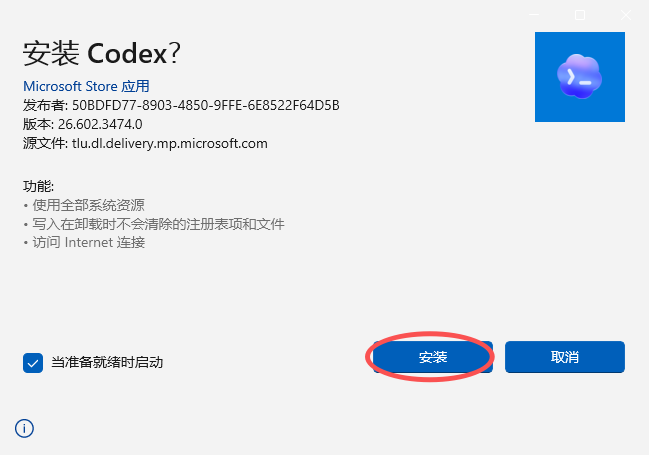
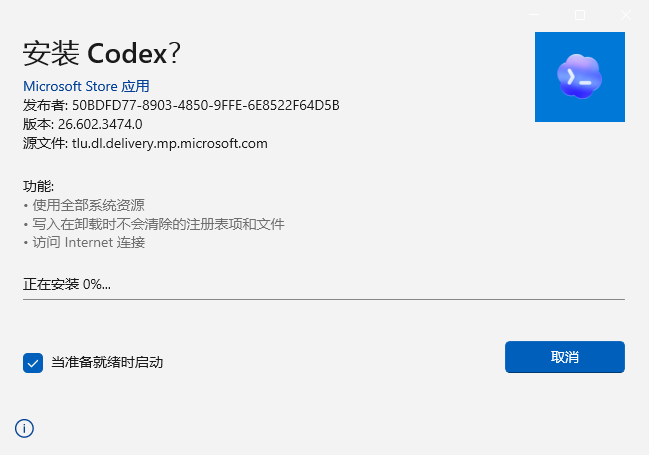
第三步:等待完成并启动
安装过程中保持窗口打开,完成后从开始菜单搜索 Codex。
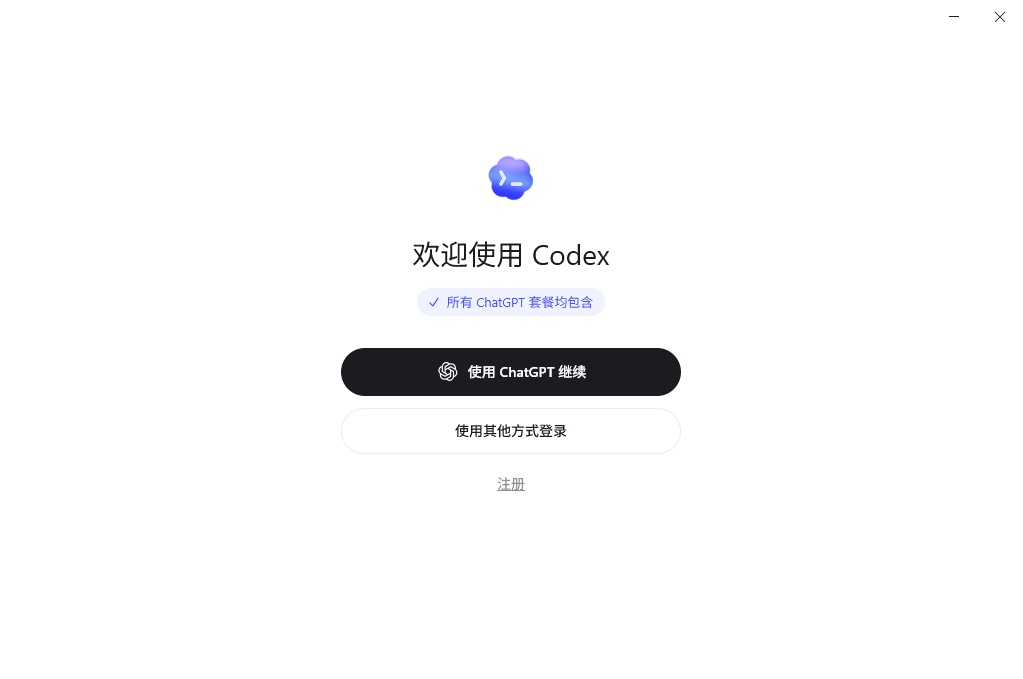
首次启动会进入欢迎或登录界面。
如果双击没有反应,可以重新下载安装包,并检查系统是否限制了外部应用安装或当前账号是否有安装权限。
macOS 安装桌面版
Mac 用户按下面的顺序操作:
- 下载 macOS 对应的安装包。
- 双击打开下载文件。
- 按安装窗口提示将 Codex 放入“应用程序”。
- 从 Finder 或 Launchpad 启动 Codex。
- 按系统提示确认应用来源和项目目录访问权限。
如果出现“无法验证开发者”或应用无法打开,先查看系统安全设置中的具体提示,并确认安装包与设备架构匹配。
CLI 命令行安装
CLI 适合需要在项目目录中分析代码、修改文件和运行测试的开发者。
使用 npm 安装
打开终端执行:
npm install -g @openai/codex
codex --version
进入项目目录后启动交互界面:
cd /你的项目路径
codex
Windows 用户如果使用 WSL,建议在同一个 WSL 终端和项目路径中安装、启动,避免 Windows 与 Linux 路径混用。
CLI 找不到命令
如果提示 command not found,依次检查 Node.js、npm 全局安装目录和 PATH。关闭并重新打开终端后再试,也可以先用:
npx @openai/codexMac 用户还可以使用 Homebrew:
brew install --cask codexIDE 插件安装
在 VS Code 或 Cursor 的扩展市场搜索 Codex,选择对应发布者的插件并安装。安装后,编辑器侧边栏会出现 Codex 入口。
插件适合解释当前文件、优化选中代码、根据报错定位问题,以及在编码过程中发起小范围修改。需要处理整个项目时,再切换到桌面版或 CLI 会更方便。
Codex 第一次使用
1. 登录并添加项目
打开桌面应用后完成登录,选择“添加项目”或“打开文件夹”,先连接一个不包含生产密钥和客户数据的测试项目。
第一次不要急着修改文件,可以先发送只读任务:
请先阅读当前项目,不要修改文件,告诉我:
1. 项目使用的技术栈;
2. 启动和构建命令;
3. 主要目录的职责;
4. 应用入口文件在哪里。
2. 发起第一个小任务
确认 Codex 能正确读取项目后,再给一个范围明确的修改:
请在首页标题下增加一段产品说明。
只修改首页相关文件,保持现有视觉风格。
完成后运行项目已有的构建检查,并列出改动文件。
3. CLI 和 IDE 的使用方式
在 CLI 中可以直接描述修复、测试和重构任务;在 IDE 中选中函数后,可以先要求解释数据流,再让 Codex 只修改选中的逻辑。无论使用哪种入口,都应写清目标、范围、限制和验收方式。
使用 APIBest 配置自定义 API
如果希望 Codex 使用自定义 API,可以在 APIBest 官网 注册并创建 Key,然后把 APIBest 设置为 Codex 的模型提供商。
第一步:创建 APIBest Key
登录 APIBest 控制台,创建一个专门给 Codex 使用的 API Key。不同设备分别使用不同 Key,后续轮换和停用更容易管理。
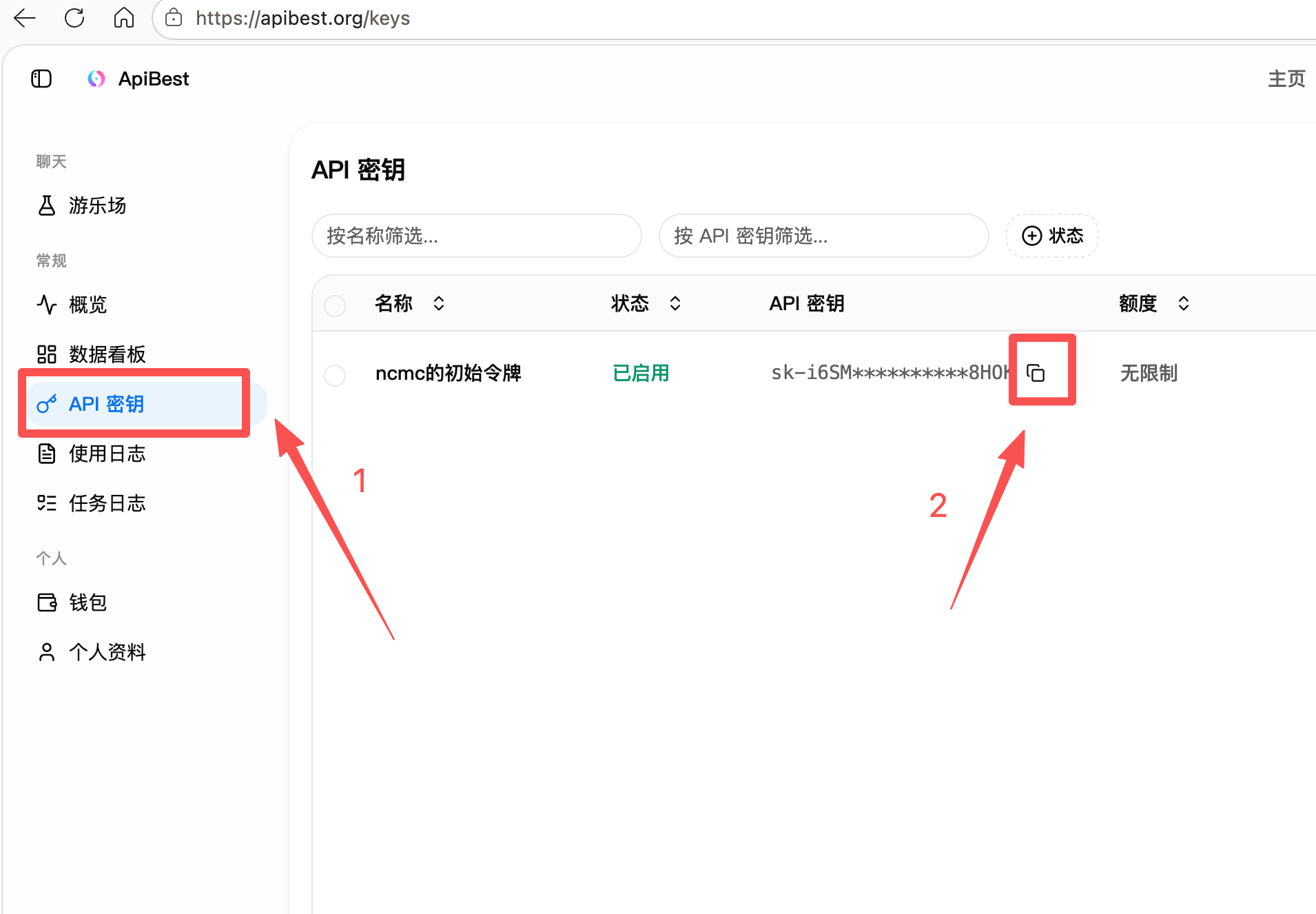
第二步:设置环境变量
macOS 或 Linux:
export APIBEST_API_KEY="你的 API Key"Windows PowerShell:
$env:APIBEST_API_KEY="你的 API Key"第三步:编辑 config.toml
打开用户级配置文件:
macOS/Linux: ~/.codex/config.toml
Windows:     $HOME\.codex\config.toml
写入下面的配置:
model = "gpt-5.6-sol"
model_provider = "apibest"
approval_policy = "on-request"
sandbox_mode = "workspace-write"

[model_providers.apibest]
name = "APIBest"
base_url = "https://apibest.org/v1"
env_key = "APIBEST_API_KEY"
wire_api = "responses"
其中 model 可以替换成 APIBest 控制台中显示的模型 ID,base_url 保持为 https://apibest.org/v1,不要重复添加 /v1。
第四步:重启并测试
保存文件后完全退出并重新打开 Codex。第一次测试建议使用只读任务:
请只读取当前项目,概括项目用途和主要目录。
不要修改文件,也不要运行会写入数据的命令。
确认连接正常后,再逐步尝试小范围修改和构建检查。
常见问题
Windows 安装包打不开
检查安装包是否下载完整、系统是否限制外部应用、当前账号是否有安装权限,以及设备是否受到管理员策略限制。
macOS 提示无法打开应用
查看系统安全设置中的提示,确认安装包来源和设备架构,并按系统提示允许打开。
CLI 提示 codex: command not found
检查 npm 全局目录是否加入 PATH,重新打开终端,或者暂时使用 npx @openai/codex。
Codex 读取不到项目文件
确认选择了正确的项目目录,并检查桌面应用或 CLI 是否获得该目录的访问权限。CLI 要在目标项目目录中启动。
APIBest 返回 401 或 403
检查 APIBEST_API_KEY 是否存在、环境变量名称是否拼写正确,以及 Codex 是否能读取当前终端中的变量。
API 请求返回 404
确认 config.toml 使用:
base_url = "https://apibest.org/v1"不要在地址后再次拼接 /v1 或具体接口路径。
提示模型不存在
把 model 改成 APIBest 控制台中显示的模型 ID,保存后完全重启 Codex 再测试。
总结
Codex 的上手顺序可以简单记成:选择入口、安装客户端、添加测试项目、先做只读分析、再执行小范围修改。桌面版适合第一次使用,CLI 适合终端工作流,IDE 插件适合当前文件的快速协作。
如果需要自定义 API,访问 APIBest 创建 Key,设置 APIBEST_API_KEY,在 ~/.codex/config.toml 中配置 https://apibest.org/v1,然后从只读任务开始验证连接。