
Codex 如何设置简体中文:语言切换、重启与网络要求
想把 Codex 的菜单、设置和日常操作界面改成中文,可以在桌面应用的 Settings(设置) 中找到 Language(语言),选择 简体中文。设置后还需要完整退出并重新启动 Codex,并在切换和重启过程中保持网络能够连接 OpenAI。
本文面向使用 Codex 桌面应用的用户,更新于 2026 年 9 月 21 日。不同版本的设置分类和按钮文案可能有所变化,请以你当前客户端显示的语言选项为准。
先确认网络,再切换语言
在国内无法直接连接 OpenAI 的网络环境下,需要先准备好科学上网环境,并确认 Codex 应用本身能连接 OpenAI。选择简体中文后必须重启,重启时也要保持网络连通。仅仅选中“简体中文”,或者只让浏览器能够访问 OpenAI,并不代表已经完成设置。
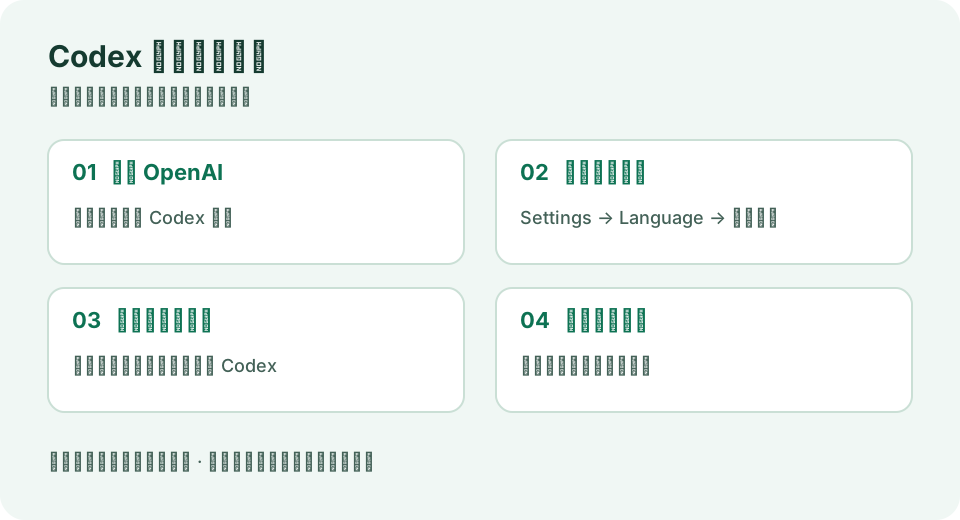
本站制作的操作流程示意图,非 Codex 官方界面截图。
一、切换前需要准备什么
先确认已经安装 Codex 桌面应用,并保存手头的工作。如果有正在运行的任务,建议等任务结束再重启,避免中断当前操作。
网络需要满足的是“Codex 能访问 OpenAI”,而不只是“电脑能打开网页”。如果使用代理工具,检查它是否覆盖 Codex 桌面应用的网络请求;只安装浏览器代理扩展,通常不能让其他桌面应用一起使用代理。
如果你通过自定义 API 或第三方接口使用 Codex,也不要据此判断 OpenAI 已经连通。 第三方接口请求成功只能说明该接口可用,切换语言时仍应单独确认 Codex 到 OpenAI 的连接。
二、在设置中选择简体中文
1. 打开 Settings(设置)
进入 Codex 桌面应用,从应用菜单打开 Settings。也可以使用快捷键:
| 系统 | 打开设置的快捷键 |
|---|---|
| macOS | Command + , |
| Windows | Ctrl + , |
这里的 , 是英文逗号键。快捷键打开的是 Codex 设置,需要先让 Codex 成为当前操作的应用。
2. 找到 Language(语言)
在设置页面中查找 Language(语言)。如果你的版本将设置分组,可以先查看 General(通用);具体位置以当前客户端为准。
展开语言选项,选择 简体中文;英文界面中也可能以 Chinese (Simplified) 显示。注意与繁体中文区分。如果当前选项是跟随系统语言,想固定使用简体中文时,可以直接选择简体中文。
如果没有看到语言选项,先检查客户端是否有更新。本文描述的是带有界面语言选项的桌面版本,Codex CLI 和 IDE 扩展的设置入口不能直接套用这套步骤。
3. 按提示确认更改
选择后,如果客户端显示保存、应用或重启提示,按界面提示确认。不要把“设置页已经显示简体中文”当作全部操作结束,下一步还要重启应用。
三、完整退出并重启 Codex
保持科学上网环境可用,确认 Codex 能连接 OpenAI,再执行重启:
- 如果客户端提供重启按钮,按提示重启。
- 如果没有重启按钮,使用应用菜单中的 Quit / Exit(退出) 完整退出 Codex。
- 重新打开 Codex,等待界面加载,再检查侧栏、菜单和设置页面。
在 macOS 上,点击窗口左上角的红色关闭按钮通常只会关闭窗口,应用可能仍在运行。可以使用 Codex 菜单 → Quit Codex,或按 Command + Q 退出后重新打开。
在 Windows 上,如果关闭窗口后 Codex 仍在后台或系统托盘运行,应使用客户端提供的退出入口,再重新启动。这里要重启的是 Codex 应用,通常不需要重启整台电脑。
如何判断切换完成
重新打开后,查看常用菜单和设置项是否已显示中文,再回到语言设置确认仍选中简体中文。代码、文件名、模型名称或第三方工具的输出保留英文,不一定代表切换失败。
四、重启后还是英文,按这个顺序排查
| 现象 | 检查重点 | 处理方法 |
|---|---|---|
| 选了简体中文,界面没有变化 | 是否完成重启 | 完整退出 Codex,再重新打开,不能只关闭设置页 |
| 关闭窗口后再打开,仍然是英文 | 应用是否一直在后台运行 | 使用 Quit / Exit 退出整个应用后再启动 |
| 已经重启,仍然未生效 | 重启时能否连接 OpenAI | 先恢复可用的科学上网环境,确认 Codex 的网络请求也能通过,再重启 |
| 浏览器能访问 OpenAI,Codex 却连接失败 | 代理是否仅作用于浏览器 | 检查代理工具的应用覆盖范围及连接状态 |
| 自定义 API 能用,中文界面却没有生效 | 是否只连通了第三方接口 | 单独检查到 OpenAI 的连接,不要把接口可用当成官方服务可达 |
| 设置里没有 Language | 客户端版本或产品入口是否不同 | 检查更新,并确认使用的是带语言选项的 Codex 桌面应用 |
可以记住这个排查顺序:确认简体中文已选中 → 确认 Codex 能连接 OpenAI → 完整退出 → 重新打开并检查界面。 不必一开始就卸载应用或删除配置文件。
五、界面中文和回答中文有什么区别
界面语言控制的是菜单、按钮、设置等应用文字。如果你还希望 Codex 用简体中文解释代码、汇报进度,可以在任务里加一句:
请使用简体中文回复,代码、命令、文件路径和必要的技术名词保留原文。也可以把这一偏好写入个人或项目的 AGENTS.md 指令。回答语言和界面语言是分别设置的;要求它用中文回复,不会自动把英文菜单改成中文。
常见问题
切换为简体中文后一定要重启吗?
需要。选择简体中文后,按客户端提示重启,或完整退出 Codex 后重新打开。只关闭窗口、设置页或新建任务,都不能替代完整重启。
设置中文为什么还要科学上网?
切换和重启时,需要保证 Codex 能连接 OpenAI。在国内无法直连 OpenAI 的环境下,需要科学上网,并让 Codex 应用的请求也经过可用的网络连接。不要在刚选好语言后就断开代理。
配好了第三方 API,还需要连接 OpenAI 吗?
切换语言时仍然要确认到 OpenAI 的连接。第三方 API 的可用性与 Codex 应用访问 OpenAI 是两回事,不能相互替代。
需要修改 config.toml 吗?
本文使用桌面应用里的语言设置入口,不需要为此修改模型、API 地址或密钥配置。没有语言选项时,先检查客户端版本,不要随意添加未经确认的配置字段。
相关文档
- Codex 桌面应用
- Codex 设置参考
- Codex 故障排查
- OpenAI 官方设置文档:可核对设置入口及快捷键;本文的语言切换、重启和网络注意事项为本站补充说明。